Domain video-maker.de kaufen?
Wir ziehen mit dem Projekt
video-maker.de um.
Sind Sie am Kauf der Domain
video-maker.de interessiert?
domain@kv-gmbh.de · 0541-91531010
Domain video-maker.de kaufen?
Wie benutzt man einen Monopod, um stabilere Fotos und Videos zu machen?
Um stabilere Fotos und Videos mit einem Monopod zu machen, sollte man ihn fest auf den Boden stellen und die Kamera darauf montieren. Der Monopod dient als Verlängerung des Arms und hilft dabei, Verwacklungen zu minimieren. Zudem kann man den Monopod als Stütze verwenden, um ruhigere Aufnahmen zu ermöglichen. **
Wie benutzt man ein Dreibeinstativ, um stabilere Fotos und Videos zu machen?
1. Stelle das Dreibeinstativ auf einem stabilen Untergrund auf und justiere die Beine, um eine gleichmäßige Gewichtsverteilung zu erreichen. 2. Befestige die Kamera am Stativkopf und sorge für eine sichere Fixierung. 3. Nutze den Stativarm, um feine Einstellungen vorzunehmen und vermeide Erschütterungen beim Auslösen der Kamera für schärfere Aufnahmen. **

Ähnliche Suchbegriffe für Stabilere Videos
Top-Angebote
Produkte zum Begriff Stabilere Videos:
-
Video Watermark MakerEinfaches Hinzufügen von Wasserzeichen zu Ihren Videos Sie können Ihren Videos Ihre eigenen Wasserzeichen hinzufügen, um sie zu schützen und sicherzustellen, dass Sie die Anerkennung für Ihre Arbeit erhalten. Es gibt viele Möglichkeiten, ein Wasserzeichen zu Ihrem Video hinzuzufügen, darunter die folgenden: Hinzufügen von Text zu Ihrem Video Hinzufügen eines Logos zu Ihrem Video Hinzufügen eines Bildes zu Ihrem Video Erstellen eines visuellen Wasserzeichens Werfen Sie einen Blick auf einige der Lösungen, die SoftOrbits Old Photo Restoration anbietet: Wie Sie Ihre Videos kennzeichnen Sie können ein Video mit Ihrem Markenzeichen erstellen, indem Sie Ihr Wasserzeichen hinzufügen. Sie können Ihrem Video auch ein Urheberrecht hinzufügen, um sicherzustellen, dass niemand versucht, die Anerkennung für Ihre Arbeit zu erhalten. Verwenden Sie den Youtube Video Watermark Maker, um sicherzustellen, dass Ihre Arbeit geschützt ist. Sie können Ihrem YouTube-Video ein Wasserzeichen hinzufügen, was wichtig ist, wenn Sie vorhaben, dass andere Ihr Video ansehen und teilen. Wenn Sie Ihr Markenzeichen hinzufügen, können die Leute Ihre Arbeit identifizieren. Hinzufügen eines Textwasserzeichens zu einem Video Es ist sehr einfach, mit dem Youtube Video Watermark Maker ein Textwasserzeichen zu Ihrem Video hinzuzufügen. Folgen Sie diesen Schritten: Verwenden Sie Dateien hinzufügen, um Ihr Video hochzuladen. Klicken Sie auf den Bereich "Wasserzeichen" und wählen Sie "Textwasserzeichen". Legen Sie den Text, die Schriftfarbe und die Hintergrundfarbe fest. Wählen Sie die Position für die Stelle und treffen Sie Ihre Auswahl. Klicken Sie auf die Schaltfläche OK, wenn Sie fertig sind. Speichern Sie Ihr Wasserzeichen. So fügen Sie ein Logo-Wasserzeichen zu einem Video hinzu Es ist auch ganz einfach, mit dem Youtube Video Watermark Maker ein Wasserzeichen zu einem Video hinzuzufügen. Folgen Sie diesen Schritten: Verwenden Sie Dateien hinzufügen, um Ihr Video hochzuladen. Klicken Sie auf das Wasserzeichen-Fenster und wählen Sie Logo-Bild. Verwenden Sie ein Logo mit transparentem Hintergrund für Ihre PNG-Datei. Auf diese Weise können Sie das Video dahinter sehen. Wählen Sie die Position für den Speicherort und treffen Sie Ihre Auswahl. Klicken Sie auf die Schaltfläche OK, wenn Sie fertig sind. Speichern Sie Ihr Wasserzeichen. Automatische Position und Größe des Wasserzeichens Youtube Video Watermark Maker kann die Größe und Position der Wasserzeichen automatisch anpassen, da die Wasserzeichen unabhängig von der Videoauflösung eine feste Größe haben. Andere Anwendungen lassen das Logo größer oder kleiner erscheinen, aber Watermark Maker passt die Größe automatisch für Sie an. Sie können die Größe, Transparenz und Position des Wasserzeichens anpassen. Sie können die Größe des Wasserzeichens an den von Ihnen gewählten Prozentsatz der Größe des Quellvideos anpassen. Wasserzeichen mehrere Videos auf einmal in einem Batch-Modus Youtube Video Watermark Maker kann im Batch-Modus mehrere Videos auf einmal mit einem Wasserzeichen versehen. Sie klicken einfach auf Datei hinzufügen und laden alle Videos hoch, die Sie mit einem Wasserzeichen versehen möchten. Dann klicken Sie auf die Schaltfläche Batch Watermark. Fügen Sie Wasserzeichen zu mehreren Videos in einem Stapel hinzu. Wasserzeichenvorlage für spätere Verwendung speichern Es ist sehr einfach, Ihre Wasserzeichenvorlage für die spätere Verwendung zu speichern. Sie beginnen mit der Erstellung Ihres Wasserzeichens, entweder mit Text, einem Bild oder beidem. Sobald Sie die Vorlage erstellt haben, klicken Sie in der oberen Menüleiste auf Wasserzeichen speichern. Wenn Sie dem gespeicherten Video später ein Wasserzeichen hinzufügen möchten, klicken Sie einfach in der Menüleiste auf Wasserzeichen laden. Sie können nach Belieben Änderungen vornehmen oder das Wasserzeichen zu Ihren Videos hinzufügen. Wasserzeichenvorlage speichern. Intervalle zum Hinzufügen von Wasserzeichen zu Videos auswählen Sie können die Intervalle auswählen, in denen Sie das Wasserzeichen anzeigen möchten. Sie können die genauen Zeitintervalle angeben, in denen Sie das Wasserzeichen ein- und ausblenden möchten. Youtube Video Watermark Maker kann Text-Wasserzeichen, Bild-Wasserzeichen oder beides erstellen und sie genau dort platzieren, wo Sie sie haben möchten. Schutz vor automatischem Entfernen des Wasserzeichens Sie können Ihre Videos auch vor dem automatischen Entfernen von Wasserzeichen schützen. Sie betten sie in Ihre YouTube-Videos ein, was ein schneller und effizienter Prozess ist. Sobald Sie ein Wasserzeichen zu einem Video hinzufügen, ist es vor der automatischen Wasserzeichenentfernung geschützt. Systemvorraussetzungen: Betriebssystem: Windows 7, Windows 10, Windows 1139,95 €*Versand: 0,00 €Sichere Weiterleitung zum Anbieter
-
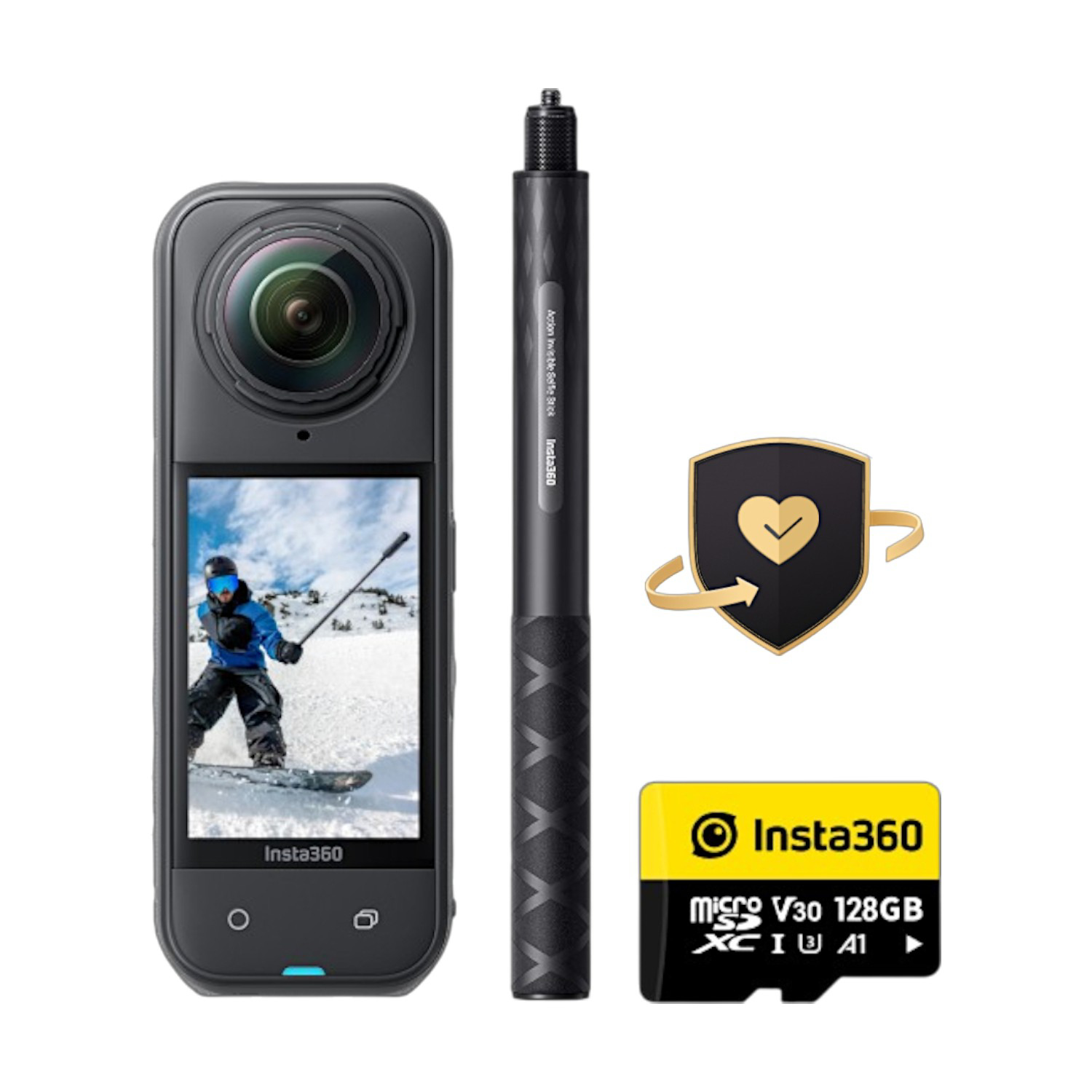
Insta360 X5 Snowboard Bundle Actioncam für 8K 360°-VideosInsta360 X5 Snowboard Bundle Actioncam 8K 360°-Kamera InstaFrame-Modus Mit 8K 360°-Videos und verbesserter Leistung bei schlechtem Licht für Aufnahmen aus allen Winkeln und zu jeder Zeit. Verbesserter Ton, eine 180-minütige Akkulaufzeit und austauschbare Linsen machen sie zur bisher langlebigsten 360°-Kamera. Ein neuer Modus nimmt gleichzeitig flache und 360°-Videos auf, die sofort geteilt oder später bearbeitet werden. Die X5 ist somit perfekt für Action, Content-Erstellung und alltägliche Aufnahmen. 8K 360°-Video Neue 1/1,28" Sensoren Größere Sensoren liefern unser bisher bestes 8K 360°-Video. Erst aufnehmen, dann ausrichten - mit außergewöhnlicher Bildqualität und dem allseits bekannten unsichtbaren Selfie-Stick-Effekt. Drei KI-Chips & PureVideo für Schwachlichtszenen Noch bessere Lowlight-Aufnahmen mit noch nie dagewesenen Details und Klarheit dank neuen Sensoren, dreifachem KI-Chip und PureVideo, einem speziellen Aufnahmemodus für schlechte Lichtverhältnisse. InstaFrame-Modus Die neue Art, aufzunehmen! Nimm ein flaches Video auf, das du sofort teilen kannst. Du hast die Wahl zwischen einer festgelegten Perspektive und einer Auto-Follow-Option, die dich im Bild hält, während du gleichzeitig ein 360°-Video aufnimmst. Verbesserte, austauschbare Linsen Die Linsen der X5 bestehen aus einem härteren optischen Glas, sind stoßfester und lassen sich dank des praktischen Ersatzlinsen-Kits leicht austauschen. 5,7K 60 fps Active HDR Video Dieser innovative Modus, jetzt auch mit 60 fps, fängt atemberaubende Details und Farben in Lichtern und Schatten ein und bietet selbst in actionreichen Momenten die beste Stabilisierung. Neuer Windschutz für klareren Ton Der neue eingebaute Windschutz verfügt über eine mehrschichtige Windnetzstruktur, um Geräusche effektiv zu filtern, gepaart mit einem verbesserten Algorithmus für gleichbleibend klaren Klang. Wasserdicht bis 15 m Tauche ab und gehe tiefer als jede Insta360 zuvor, denn die X5 ist nach IP68 bis zu einer Tiefe von 15 Metern ohne Tauchgehäuse wasserdicht Lieferumfang 1x Insta360 X5 1x Unsichtbarer Action-Selfie-Stick697,20 €*Versand: 0,00 €Sichere Weiterleitung zum Anbieter
-
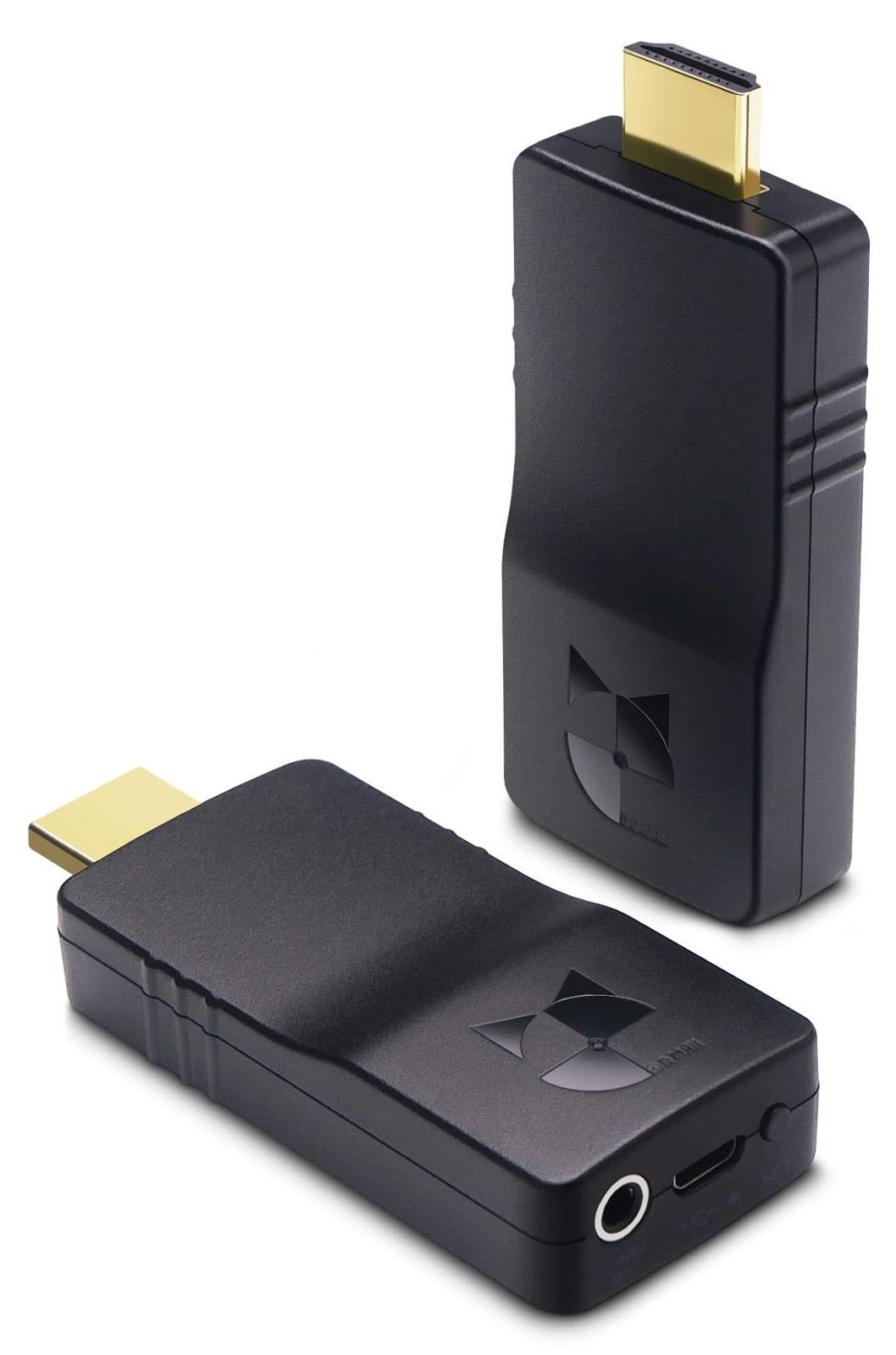
Kabelloses HDMI-Videoübertragungssystem für die Übertragung von HD-VideosDieses kompakte, kabellose HDMI-Set bietet eine vollständige Lösung für die Übertragung von HD-Video und -Audio. Mit einer integrierten Antenne sorgt dieses Set für eine zuverlässige Verbindung.EigenschaftenÜberträgt Videos mit 1080p bei 60 Hz mit geringer Latenz.Einfache Installation über USB-Stromversorgung.Unterstützt mehrere Übertragungsmodi.Ideal für die Verwendung mit Lautsprechern und anderen Geräten. Dieses Set ist perfekt für den Einsatz im privaten Bereich und für professionelle Anwendungen und bietet hervorragende Leistung.SpezifikationenNetzwerkverbindung: HDMISurround-Sound-Konfiguration: 5.1Video-Codec: H.264, H.265/HEVCWichtige InformationenExtrem geringer Stromverbrauch von nur 3 Watt.Zuverlässige Leistung für den langfristigen Gebrauch.Mit diesem kabellosen HDMI-Video-Sender- und -Empfänger-Set erhalten Sie eine effiziente und flexible Lösung für all Ihre AV-Anforderungen.583,95 €*Versand: 0,00 €Sichere Weiterleitung zum Anbieter
-
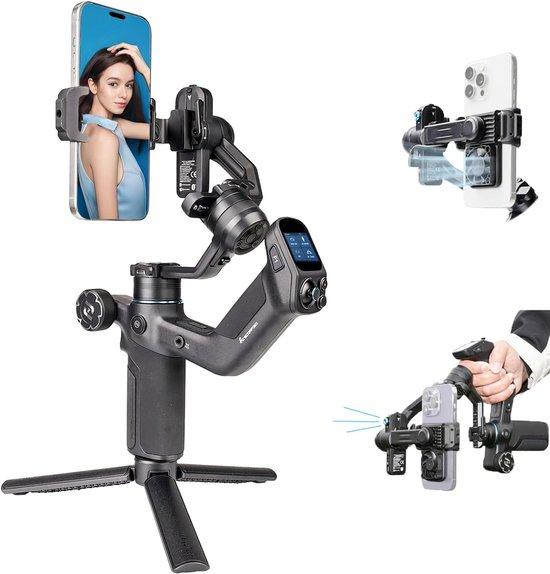
Gimbal Stabilisator - Telefonhalter - Flushing Videos - KI Tracking - 940 Gramm - SchwarzMachen Sie professionelle Videos mit diesem fortschrittlichen Stabilisator. Gibt es schockierende Aufnahmen, während Sie Ihr Smartphone filmen? Dieser Gimbal löst dieses Problem und bietet messerscharfe, stabile Aufnahmen. Dieser Stabilisator ist perfekt für die Erstellung von glatten Videobildern, egal ob Sie zu Hause, unterwegs oder draußen filmen. Dank des integrierten AI-Tracking-Moduls und des 1,7-Zoll-Touchscreens können Sie alle Funktionen einfach und schnell steuern.453,01 €*Versand: 0,00 €Sichere Weiterleitung zum Anbieter

-
Wie benutzt man einen Monopod, um stabilere und professionellere Fotos und Videos zu machen?
Um stabilere und professionellere Fotos und Videos mit einem Monopod zu machen, sollte man ihn fest auf den Boden stellen und die Kamera darauf montieren. Durch die Verwendung eines Monopods kann man Verwacklungen reduzieren und die Stabilität der Aufnahmen verbessern. Außerdem ermöglicht ein Monopod eine bessere Kontrolle über die Kamerabewegungen und erlaubt es, aus verschiedenen Blickwinkeln zu fotografieren oder zu filmen. **
-
Wie benutzt man ein Handy-Stativ für stabilere und qualitativ hochwertigere Fotos und Videos?
Um ein Handy-Stativ zu benutzen, muss man es auf einer stabilen Oberfläche platzieren und das Handy sicher befestigen. Dann kann man den Winkel und die Höhe des Stativs anpassen, um das gewünschte Bild oder Video zu erhalten. Durch die Verwendung eines Stativs werden Verwacklungen reduziert und die Aufnahmen werden insgesamt stabiler und qualitativ hochwertiger. **
-
Wie kann man ein Handy-Stativ nutzen, um stabilere Fotos und Videos zu machen?
Ein Handy-Stativ kann verwendet werden, um das Handy während der Aufnahme von Fotos oder Videos stabil zu halten. Es hilft, Verwacklungen zu reduzieren und sorgt für schärfere Bilder. Zudem ermöglicht es verschiedene Aufnahmewinkel und Perspektiven. **
-
Wie kann man ein Handy-Stativ verwenden, um stabilere und professionellere Fotos und Videos zu machen?
Ein Handy-Stativ kann verwendet werden, um das Zittern der Hand zu reduzieren und stabilere Aufnahmen zu ermöglichen. Durch die Verwendung eines Stativs können Fotos und Videos auch einfacher aus verschiedenen Winkeln aufgenommen werden. Zudem ermöglicht ein Stativ eine längere Belichtungszeit, was zu schärferen Bildern führt. **


Wie kann man ein Handy-Stativ am besten verwenden, um stabilere und qualitativ hochwertigere Fotos und Videos aufzunehmen?
1. Das Handy-Stativ sollte auf einer stabilen Oberfläche platziert werden, um Verwacklungen zu vermeiden. 2. Der Timer oder eine Fernbedienung kann verwendet werden, um Erschütterungen beim Auslösen des Fotos zu vermeiden. 3. Die Höhe und Ausrichtung des Stativs sollten angepasst werden, um den gewünschten Bildausschnitt zu erreichen. **
Wie kann man bei Windows Movie Maker zwei Videos nebeneinander in einem Video anzeigen?
Um zwei Videos nebeneinander in einem Video mit Windows Movie Maker anzuzeigen, müssen Sie die Funktion "Split Screen" verwenden. Importieren Sie dazu beide Videos in die Timeline des Movie Makers. Klicken Sie dann auf den Reiter "Animations" und wählen Sie die gewünschte Split-Screen-Vorlage aus. Ziehen Sie die Vorlage auf die Timeline und passen Sie die Position und Größe der Videos an, um sie nebeneinander anzuzeigen. **
Top-Angebote
Produkte zum Begriff Stabilere Videos:
-
Video Watermark MakerEinfaches Hinzufügen von Wasserzeichen zu Ihren Videos Sie können Ihren Videos Ihre eigenen Wasserzeichen hinzufügen, um sie zu schützen und sicherzustellen, dass Sie die Anerkennung für Ihre Arbeit erhalten. Es gibt viele Möglichkeiten, ein Wasserzeichen zu Ihrem Video hinzuzufügen, darunter die folgenden: Hinzufügen von Text zu Ihrem Video Hinzufügen eines Logos zu Ihrem Video Hinzufügen eines Bildes zu Ihrem Video Erstellen eines visuellen Wasserzeichens Werfen Sie einen Blick auf einige der Lösungen, die SoftOrbits Old Photo Restoration anbietet: Wie Sie Ihre Videos kennzeichnen Sie können ein Video mit Ihrem Markenzeichen erstellen, indem Sie Ihr Wasserzeichen hinzufügen. Sie können Ihrem Video auch ein Urheberrecht hinzufügen, um sicherzustellen, dass niemand versucht, die Anerkennung für Ihre Arbeit zu erhalten. Verwenden Sie den Youtube Video Watermark Maker, um sicherzustellen, dass Ihre Arbeit geschützt ist. Sie können Ihrem YouTube-Video ein Wasserzeichen hinzufügen, was wichtig ist, wenn Sie vorhaben, dass andere Ihr Video ansehen und teilen. Wenn Sie Ihr Markenzeichen hinzufügen, können die Leute Ihre Arbeit identifizieren. Hinzufügen eines Textwasserzeichens zu einem Video Es ist sehr einfach, mit dem Youtube Video Watermark Maker ein Textwasserzeichen zu Ihrem Video hinzuzufügen. Folgen Sie diesen Schritten: Verwenden Sie Dateien hinzufügen, um Ihr Video hochzuladen. Klicken Sie auf den Bereich "Wasserzeichen" und wählen Sie "Textwasserzeichen". Legen Sie den Text, die Schriftfarbe und die Hintergrundfarbe fest. Wählen Sie die Position für die Stelle und treffen Sie Ihre Auswahl. Klicken Sie auf die Schaltfläche OK, wenn Sie fertig sind. Speichern Sie Ihr Wasserzeichen. So fügen Sie ein Logo-Wasserzeichen zu einem Video hinzu Es ist auch ganz einfach, mit dem Youtube Video Watermark Maker ein Wasserzeichen zu einem Video hinzuzufügen. Folgen Sie diesen Schritten: Verwenden Sie Dateien hinzufügen, um Ihr Video hochzuladen. Klicken Sie auf das Wasserzeichen-Fenster und wählen Sie Logo-Bild. Verwenden Sie ein Logo mit transparentem Hintergrund für Ihre PNG-Datei. Auf diese Weise können Sie das Video dahinter sehen. Wählen Sie die Position für den Speicherort und treffen Sie Ihre Auswahl. Klicken Sie auf die Schaltfläche OK, wenn Sie fertig sind. Speichern Sie Ihr Wasserzeichen. Automatische Position und Größe des Wasserzeichens Youtube Video Watermark Maker kann die Größe und Position der Wasserzeichen automatisch anpassen, da die Wasserzeichen unabhängig von der Videoauflösung eine feste Größe haben. Andere Anwendungen lassen das Logo größer oder kleiner erscheinen, aber Watermark Maker passt die Größe automatisch für Sie an. Sie können die Größe, Transparenz und Position des Wasserzeichens anpassen. Sie können die Größe des Wasserzeichens an den von Ihnen gewählten Prozentsatz der Größe des Quellvideos anpassen. Wasserzeichen mehrere Videos auf einmal in einem Batch-Modus Youtube Video Watermark Maker kann im Batch-Modus mehrere Videos auf einmal mit einem Wasserzeichen versehen. Sie klicken einfach auf Datei hinzufügen und laden alle Videos hoch, die Sie mit einem Wasserzeichen versehen möchten. Dann klicken Sie auf die Schaltfläche Batch Watermark. Fügen Sie Wasserzeichen zu mehreren Videos in einem Stapel hinzu. Wasserzeichenvorlage für spätere Verwendung speichern Es ist sehr einfach, Ihre Wasserzeichenvorlage für die spätere Verwendung zu speichern. Sie beginnen mit der Erstellung Ihres Wasserzeichens, entweder mit Text, einem Bild oder beidem. Sobald Sie die Vorlage erstellt haben, klicken Sie in der oberen Menüleiste auf Wasserzeichen speichern. Wenn Sie dem gespeicherten Video später ein Wasserzeichen hinzufügen möchten, klicken Sie einfach in der Menüleiste auf Wasserzeichen laden. Sie können nach Belieben Änderungen vornehmen oder das Wasserzeichen zu Ihren Videos hinzufügen. Wasserzeichenvorlage speichern. Intervalle zum Hinzufügen von Wasserzeichen zu Videos auswählen Sie können die Intervalle auswählen, in denen Sie das Wasserzeichen anzeigen möchten. Sie können die genauen Zeitintervalle angeben, in denen Sie das Wasserzeichen ein- und ausblenden möchten. Youtube Video Watermark Maker kann Text-Wasserzeichen, Bild-Wasserzeichen oder beides erstellen und sie genau dort platzieren, wo Sie sie haben möchten. Schutz vor automatischem Entfernen des Wasserzeichens Sie können Ihre Videos auch vor dem automatischen Entfernen von Wasserzeichen schützen. Sie betten sie in Ihre YouTube-Videos ein, was ein schneller und effizienter Prozess ist. Sobald Sie ein Wasserzeichen zu einem Video hinzufügen, ist es vor der automatischen Wasserzeichenentfernung geschützt. Systemvorraussetzungen: Betriebssystem: Windows 7, Windows 10, Windows 1139,95 €*Versand: 0,00 €Sichere Weiterleitung zum Anbieter
-
Insta360 X5 Snowboard Bundle Actioncam für 8K 360°-VideosInsta360 X5 Snowboard Bundle Actioncam 8K 360°-Kamera InstaFrame-Modus Mit 8K 360°-Videos und verbesserter Leistung bei schlechtem Licht für Aufnahmen aus allen Winkeln und zu jeder Zeit. Verbesserter Ton, eine 180-minütige Akkulaufzeit und austauschbare Linsen machen sie zur bisher langlebigsten 360°-Kamera. Ein neuer Modus nimmt gleichzeitig flache und 360°-Videos auf, die sofort geteilt oder später bearbeitet werden. Die X5 ist somit perfekt für Action, Content-Erstellung und alltägliche Aufnahmen. 8K 360°-Video Neue 1/1,28" Sensoren Größere Sensoren liefern unser bisher bestes 8K 360°-Video. Erst aufnehmen, dann ausrichten - mit außergewöhnlicher Bildqualität und dem allseits bekannten unsichtbaren Selfie-Stick-Effekt. Drei KI-Chips & PureVideo für Schwachlichtszenen Noch bessere Lowlight-Aufnahmen mit noch nie dagewesenen Details und Klarheit dank neuen Sensoren, dreifachem KI-Chip und PureVideo, einem speziellen Aufnahmemodus für schlechte Lichtverhältnisse. InstaFrame-Modus Die neue Art, aufzunehmen! Nimm ein flaches Video auf, das du sofort teilen kannst. Du hast die Wahl zwischen einer festgelegten Perspektive und einer Auto-Follow-Option, die dich im Bild hält, während du gleichzeitig ein 360°-Video aufnimmst. Verbesserte, austauschbare Linsen Die Linsen der X5 bestehen aus einem härteren optischen Glas, sind stoßfester und lassen sich dank des praktischen Ersatzlinsen-Kits leicht austauschen. 5,7K 60 fps Active HDR Video Dieser innovative Modus, jetzt auch mit 60 fps, fängt atemberaubende Details und Farben in Lichtern und Schatten ein und bietet selbst in actionreichen Momenten die beste Stabilisierung. Neuer Windschutz für klareren Ton Der neue eingebaute Windschutz verfügt über eine mehrschichtige Windnetzstruktur, um Geräusche effektiv zu filtern, gepaart mit einem verbesserten Algorithmus für gleichbleibend klaren Klang. Wasserdicht bis 15 m Tauche ab und gehe tiefer als jede Insta360 zuvor, denn die X5 ist nach IP68 bis zu einer Tiefe von 15 Metern ohne Tauchgehäuse wasserdicht Lieferumfang 1x Insta360 X5 1x Unsichtbarer Action-Selfie-Stick697,20 €*Versand: 0,00 €Sichere Weiterleitung zum Anbieter
-
Wie benutzt man einen Monopod, um stabilere Fotos und Videos zu machen?
Um stabilere Fotos und Videos mit einem Monopod zu machen, sollte man ihn fest auf den Boden stellen und die Kamera darauf montieren. Der Monopod dient als Verlängerung des Arms und hilft dabei, Verwacklungen zu minimieren. Zudem kann man den Monopod als Stütze verwenden, um ruhigere Aufnahmen zu ermöglichen. **
-
Wie benutzt man ein Dreibeinstativ, um stabilere Fotos und Videos zu machen?
1. Stelle das Dreibeinstativ auf einem stabilen Untergrund auf und justiere die Beine, um eine gleichmäßige Gewichtsverteilung zu erreichen. 2. Befestige die Kamera am Stativkopf und sorge für eine sichere Fixierung. 3. Nutze den Stativarm, um feine Einstellungen vorzunehmen und vermeide Erschütterungen beim Auslösen der Kamera für schärfere Aufnahmen. **
-
Wie benutzt man einen Monopod, um stabilere und professionellere Fotos und Videos zu machen?
Um stabilere und professionellere Fotos und Videos mit einem Monopod zu machen, sollte man ihn fest auf den Boden stellen und die Kamera darauf montieren. Durch die Verwendung eines Monopods kann man Verwacklungen reduzieren und die Stabilität der Aufnahmen verbessern. Außerdem ermöglicht ein Monopod eine bessere Kontrolle über die Kamerabewegungen und erlaubt es, aus verschiedenen Blickwinkeln zu fotografieren oder zu filmen. **
-
Wie benutzt man ein Handy-Stativ für stabilere und qualitativ hochwertigere Fotos und Videos?
Um ein Handy-Stativ zu benutzen, muss man es auf einer stabilen Oberfläche platzieren und das Handy sicher befestigen. Dann kann man den Winkel und die Höhe des Stativs anpassen, um das gewünschte Bild oder Video zu erhalten. Durch die Verwendung eines Stativs werden Verwacklungen reduziert und die Aufnahmen werden insgesamt stabiler und qualitativ hochwertiger. **
Ähnliche Suchbegriffe für Stabilere Videos
-
Kabelloses HDMI-Videoübertragungssystem für die Übertragung von HD-VideosDieses kompakte, kabellose HDMI-Set bietet eine vollständige Lösung für die Übertragung von HD-Video und -Audio. Mit einer integrierten Antenne sorgt dieses Set für eine zuverlässige Verbindung.EigenschaftenÜberträgt Videos mit 1080p bei 60 Hz mit geringer Latenz.Einfache Installation über USB-Stromversorgung.Unterstützt mehrere Übertragungsmodi.Ideal für die Verwendung mit Lautsprechern und anderen Geräten. Dieses Set ist perfekt für den Einsatz im privaten Bereich und für professionelle Anwendungen und bietet hervorragende Leistung.SpezifikationenNetzwerkverbindung: HDMISurround-Sound-Konfiguration: 5.1Video-Codec: H.264, H.265/HEVCWichtige InformationenExtrem geringer Stromverbrauch von nur 3 Watt.Zuverlässige Leistung für den langfristigen Gebrauch.Mit diesem kabellosen HDMI-Video-Sender- und -Empfänger-Set erhalten Sie eine effiziente und flexible Lösung für all Ihre AV-Anforderungen.583,95 €*Versand: 0,00 €Sichere Weiterleitung zum Anbieter
-
Gimbal Stabilisator - Telefonhalter - Flushing Videos - KI Tracking - 940 Gramm - SchwarzMachen Sie professionelle Videos mit diesem fortschrittlichen Stabilisator. Gibt es schockierende Aufnahmen, während Sie Ihr Smartphone filmen? Dieser Gimbal löst dieses Problem und bietet messerscharfe, stabile Aufnahmen. Dieser Stabilisator ist perfekt für die Erstellung von glatten Videobildern, egal ob Sie zu Hause, unterwegs oder draußen filmen. Dank des integrierten AI-Tracking-Moduls und des 1,7-Zoll-Touchscreens können Sie alle Funktionen einfach und schnell steuern.453,01 €*Versand: 0,00 €Sichere Weiterleitung zum Anbieter
-
Wie kann man ein Handy-Stativ nutzen, um stabilere Fotos und Videos zu machen?
Ein Handy-Stativ kann verwendet werden, um das Handy während der Aufnahme von Fotos oder Videos stabil zu halten. Es hilft, Verwacklungen zu reduzieren und sorgt für schärfere Bilder. Zudem ermöglicht es verschiedene Aufnahmewinkel und Perspektiven. **
-
Wie kann man ein Handy-Stativ verwenden, um stabilere und professionellere Fotos und Videos zu machen?
Ein Handy-Stativ kann verwendet werden, um das Zittern der Hand zu reduzieren und stabilere Aufnahmen zu ermöglichen. Durch die Verwendung eines Stativs können Fotos und Videos auch einfacher aus verschiedenen Winkeln aufgenommen werden. Zudem ermöglicht ein Stativ eine längere Belichtungszeit, was zu schärferen Bildern führt. **
-
Wie kann man ein Handy-Stativ am besten verwenden, um stabilere und qualitativ hochwertigere Fotos und Videos aufzunehmen?
1. Das Handy-Stativ sollte auf einer stabilen Oberfläche platziert werden, um Verwacklungen zu vermeiden. 2. Der Timer oder eine Fernbedienung kann verwendet werden, um Erschütterungen beim Auslösen des Fotos zu vermeiden. 3. Die Höhe und Ausrichtung des Stativs sollten angepasst werden, um den gewünschten Bildausschnitt zu erreichen. **
-
Wie kann man bei Windows Movie Maker zwei Videos nebeneinander in einem Video anzeigen?
Um zwei Videos nebeneinander in einem Video mit Windows Movie Maker anzuzeigen, müssen Sie die Funktion "Split Screen" verwenden. Importieren Sie dazu beide Videos in die Timeline des Movie Makers. Klicken Sie dann auf den Reiter "Animations" und wählen Sie die gewünschte Split-Screen-Vorlage aus. Ziehen Sie die Vorlage auf die Timeline und passen Sie die Position und Größe der Videos an, um sie nebeneinander anzuzeigen. **
* Alle Preise verstehen sich inklusive der gesetzlichen Mehrwertsteuer und ggf. zuzüglich Versandkosten. Die Angebotsinformationen basieren auf den Angaben des jeweiligen Shops und werden über automatisierte Prozesse aktualisiert. Eine Aktualisierung in Echtzeit findet nicht statt, so dass es im Einzelfall zu Abweichungen kommen kann. ** Hinweis: Teile dieses Inhalts wurden von KI erstellt.